
Volný tvar schodiště
8. 2. 2005
Kromě standardních tvarů schodišť a tvarů s pevnou šířkou schodišťového ramene můžete ve SPIRITu modelovat také volné tvary schodišť. Zde uvádíme příklad s postupem pro vytvoření takového schodiště.
Pokud nemáte žádné zkušenosti s modelováním schodiště, použijte přiložený výkresový soubor (Tip_schody.dc6 na konci článku). Můžete také pracovat s vlastní geometrií schodiště.
Následující postup odpovídá funkcím SPIRITu 11
- Z roletového menu ZAK vyberte volbu
Schody a dále z menu volbu Konstruk. Zde
aktivujte volbu Obrys a klikněte na volbu
Obrys ještě jednou. Nyní zadejte postupně levý obrys,
pravý obrys a výstupní čáru schodiště (viz obrázek). Pro zadání
oblouků využijte volbu Tečna.
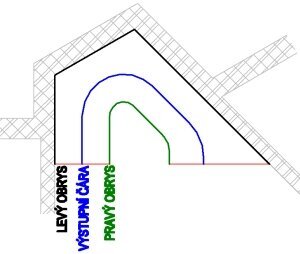
- SPIRIT vygeneruje základní tvar schodiště. Vyberte volbu
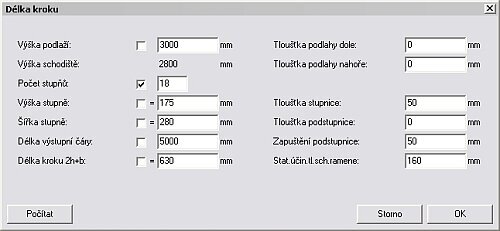
ParamSch a dále Výpočet. Zadejte parametry
schodiště podle obrázku, aktivujte volbu Počet stupňů a
klikněte na tlačítko Počítat. Proběhne nový výpočet
schodiště (výška stupňů…). Ukončete dialogové okno tlačítkem
OK.
- SPIRIT vygeneruje nový tvar stupňů schodiště. Vyberte volbu MaxDélka.
Stupně se roztáhnou na celou definovanou délku výstupní čáry (viz
obrázek).
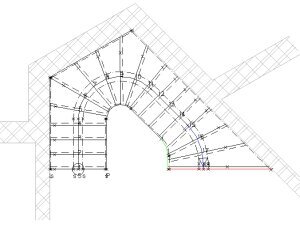
- Nyní vyberte 2x volbu Konec. Vyberte
z menu volbu Gen_3D a aktivujte volby:
- Stupnice
- StřSchdn
- Zábrdl-L
- Zábrdl-P
- 3D-Para
Volbou START spusťte generování 3D modelu schodiště. Stejným způsobem můžete vygenerovat 2D půdorys schodiště (Gen_2D).
- Vyberte volbu Konec a uložte vygenerovanou 3D konstrukci
schodiště. Spusťte o2c-Player a prohlídněte si 3D tvar schodiště (viz
obrázek).
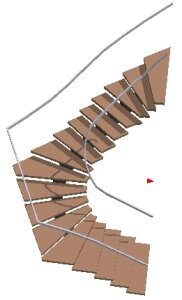
…a rada na závěr
Tvar a natočení stupňů určuje výstupní čára. Neznáte-li přesný půdorysný tvar schodiště, definujte raději delší levý a pravý obrys schodiště.
Natočení stupňů lze dodatečně editovat pomocí volby EditZkos.
Vzorový soubor si můžete stáhnout zde: Tip_schody (268 kB)