Informace k instalaci a nastavení ArConu
29. 4. 2026
Pokud provádíte instalaci ArConu 26 nebo chcete efektivně využívat funkce programu, zkontrolujte/proveďte doporučená nastavení níže.
1. Instalace
Při instalaci ArConu 26 je nastavena výchozí instalační složka C:\ArCon+\ArCon 26 CZ. Doporučujeme ponechat tuto výchozí složku.
Programové soubory naleznete po instalaci ve složce C:\ArCon+\ArCon 26 CZ Katalog objektů, textur a materiálů naleznete v samostatné složce C:\ArCon+\Arcon. (Dříve byly objekty, textury a materiály ve stejné složce jako programové soubory.)
2. Grafická katra
Pro ArCon doporučujeme grafickou kartu NVIDIA GeForce vyšší výkonové řady GTX nebo RTX s graficku pamětí 4 GB nebo více.
Při použití jiné grafické karty se také vyžaduje dostatečný výkon pro 3D aplikace.
Pokud máte na vašem počítači 2 grafické karty, zkontrolujte zda je pro
ArCon nastavena výkonnější karta. Nastavení pro gr. kartu
NVIDIA naleznete zde:
Nastavení gr. karty
NVIDIA pro ArCon
3. Nastavení virtuální paměti
Pokud se vyskytnou potíže s nedostatkem paměti, zkontrolujte nebo změňte nastavení virtuální paměti ve vašem počítači podle níže uvedeného doporučení.
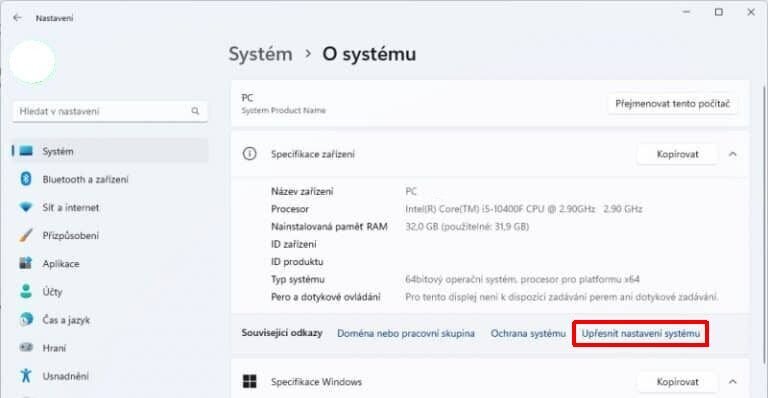
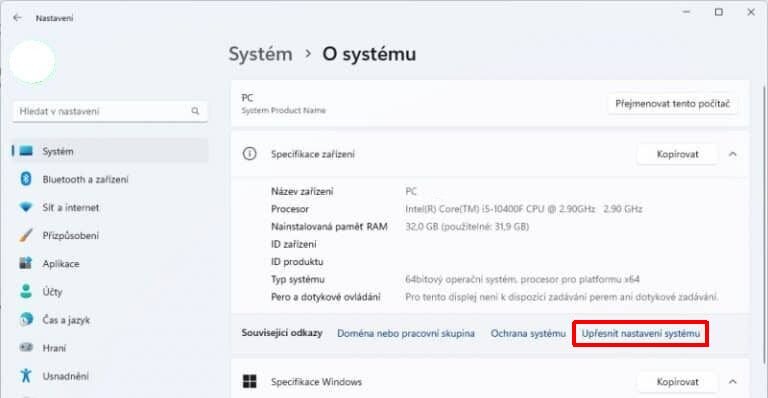
- Pro nastavení virtuální paměti (ve Windows 11) klikněte pravým tlačítkem myši na ikonu Start na liště Windows a vyberte volbu Nastavení.
- V menu na levé straně vyberte volbu Systém.
- Posuňte (rolujte) až na konec a vyberte volbu O systému.
- Zobrazí se informace o vašem zařízení. Pod tím naleznete volbu
Upřesnit nastavení systému.
- Otevře se dialogové okno Vlastnosti systému.
- Dále vyberte záložku Upřesnit a klepněte v části Výkon na tlačítko Nastavení.
- V dalším okně vyberte znovu záložku Upřesnit a v části Virtuální paměť klepněte na tlačítko Změnit.
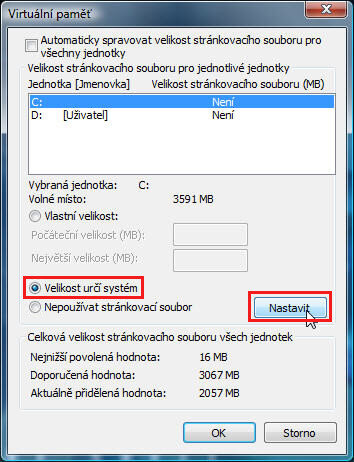
- Abyste mohli změnit nastavení virtuální paměti, zrušte v otevřeném
okně zaškrtnutí políčka Automaticky spravovat velikost
stránkovacího souboru pro všechny jednotky.
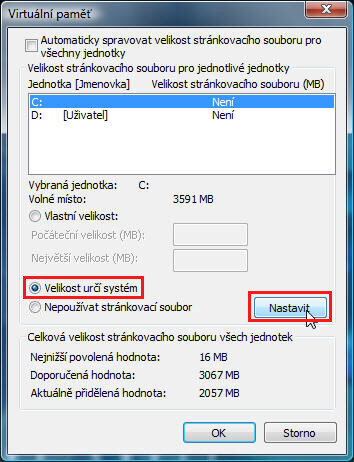
- V části Jednotka [Jmenovka] je označena disková jednotka C: Aktivujte volbu Velikost určí systém (pro vybranou jednotku C:) a klepněte na tlačítko Nastavit. Máte-li více diskových jednotek, můžete toto nastavení provést také pro další diskové jednotky (např. D:).
- Zavřete všechna otevřená okna pomocí tlačítka OK.
- Pro aktivaci provedeného nastavení může být vyžadován restart počítače. V takovém případě zobrazí systém Windows upozornění. Restartujte počítač, je-li to vyžadováno.
4. Práce s 3D objekty
Katalog objektů se po instalaci ArConu nainstaluje do samostatné složky C:\ArCon+\ArCon. Složky katalogu – Objekte, Texturen, Material můžete např. z důvodu sdílení nebo spravování přesunout na jiné místo, např. do složky Arcon Katalog. Postup a nastavení cest naleznete v Tipu Objekty, textury a materiály v ArConu
Při práci v ArConu je často potřeba vložit vybavení (objekty)
z katalogu do projektu.
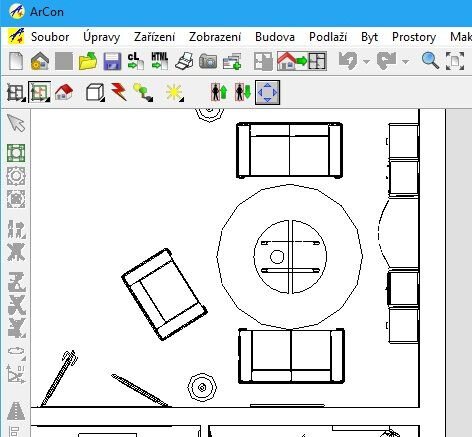
Pro vkládání objektů se nejčastěji využívá půdorysné čárové
zobrazení v design režimu ArConu (obrázek 1). Pokud vkládáte do projektu
objekty s velikým objemem dat (soubory řádově v MB), nebo naroste velikost
souboru na značný objem, může dojít ke zpomalení při práci
s objekty.
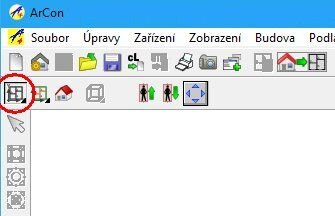
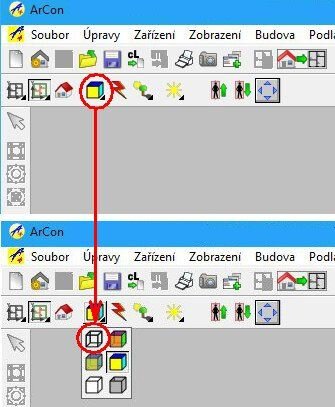
Toto zpomalení můžete významně eliminovat pokud nastavíte Půdorysné zobrazení barevné (obrázek 2).
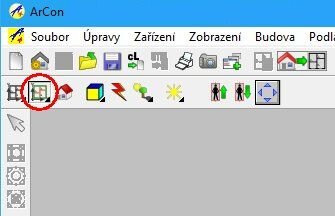
Chcete-li pracovat s objekty v čárovém zobrazení, nastavte typ zobrazení Drátový model (obrázek 3). Protože objekty jsou zobrazeny v barvách definovaných povrchů, doporučujeme přizpůsobit barvu pozadí.
Nastavení barvy pozadí
- Vyberte z roletového menu volbu Nastavení – Pozadí…
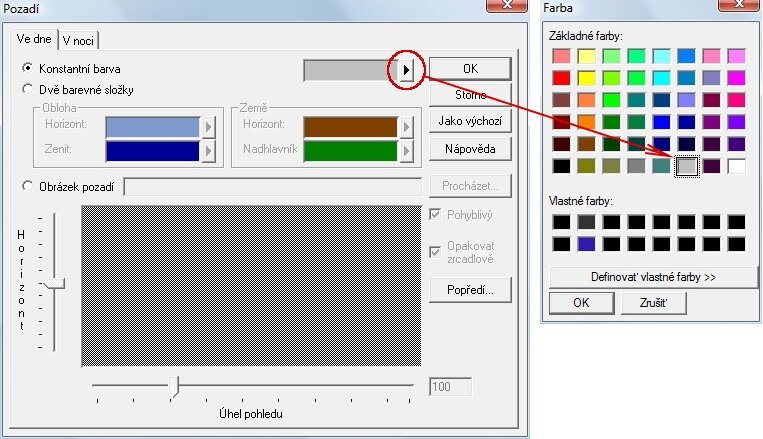
- Aktivujte volbu Konstantní barva na záložce Ve dne a vyberte požadovanou barvu pozadí (obrázek 4). Protože některé objekty mohou mít nastavený bílý povrch, doporučujeme nastavit šedou barvu pozadí.
- Chcete-li použít nastavenou barvu pozadí jako výchozí pro další projekty, klikněte na tlačítko Jako výchozí.
- Zavřete dialogové okno Pozadí tlačítkem OK.
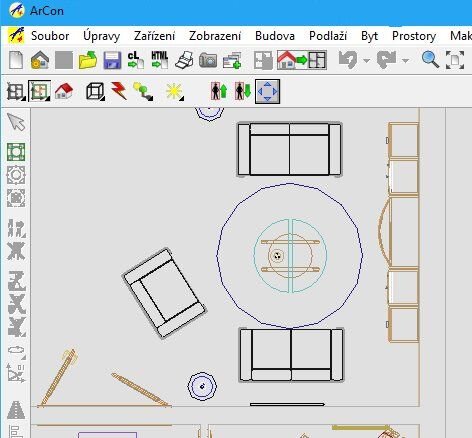
Nastavená barva pozadí se okamžitě projeví v projektu. Na obrázku 5 je ukázka zobrazení s tímto nastavením.
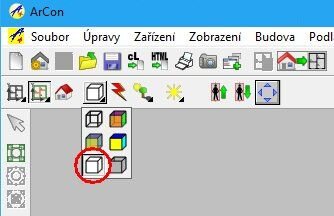
Vyzkoušejte také další typy zobrazení. Jako výhodné zobrazení pro uspořádání nábytku může být zobrazení Drátově se skrytými plochami. Ukázka takového nastavení a zobrazení je na obrázku 6 a 7.
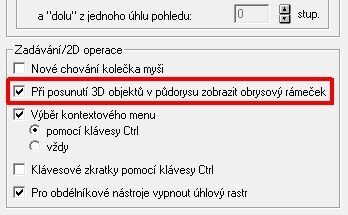
V ArConu 26 naleznete v nastavení programu možnost zobrazit objekt při manipulaci jako obrysový rámeček. Toto může výrazně urychlit práci s objekty v 2D čárovém zobrazení.
- Vyberte z roletového menu volbu Nastavení – Program – Všeobecně…
- V zobrazeném dialogovém okně aktivujte volbu Při posunutí 3D
objektů v půdorysu zobrazit obrysový rámeček.